Guida rapida
statycs in 5 minuti
Questa guida ti accompagna nel flusso di lavoro principale di statycs — dal primo accesso alle prime evidenze finanziarie utili. È pensata per chi parte da zero e vuole capire come funziona statycs, non ogni singolo dettaglio.
In sintesi
Carica i dati → struttura il bilancio → analizza, pianifica e monitora la performance.
Step 1: carica i tuoi dati
Ogni organizzazione parte caricando i dati finanziari.
- Carica un bilancio di verifica in uno dei formati supportati
- Definisci le informazioni base dell’azienda (chiusura dell’esercizio, valuta, settore)
- statycs valida i dati prima di proseguire
Una volta confermati, i dati diventano la base per Finanza, Analisi, Pianificazione e la Dashboard.
Step 2: progetta i tuoi prospetti
Prima di guardare i numeri, definisci come vuoi rappresentare l’azienda.
- Struttura conto economico, stato patrimoniale e flussi di cassa
- Lavora con Total, Subtotal, Level 1 e Level 2
- Estendi o adatta la struttura predefinita alla logica del tuo business
Questa struttura è condivisa fra tutte le società dell’organizzazione e garantisce coerenza in reporting, analisi e pianificazione.
Step 3: mappa i conti
Ora collega i dati contabili alla struttura di reporting.
- Mappa i conti del bilancio di verifica sulle posizioni di Level 2
- Usa i gruppi di conti come livello strutturale aggiuntivo dove serve
- Verifica l’auto-mapping e sistema i conti rimasti scoperti
I conti nuovi o sconosciuti vengono evidenziati chiaramente, così non sfugge nulla.
Step 4: rivedi i tuoi numeri
Una volta mappati i dati, i prospetti finanziari sono subito disponibili.
- Visualizza conto economico, stato patrimoniale e flussi di cassa affiancati
- Passa fra vista mensile e annuale
- Confronta consuntivo con piano o con periodo precedente
- Esegui drill-down dai totali fino ai singoli conti
I prospetti riflettono sempre i dati confermati più recenti, il piano selezionato e il last actuals definito.
Step 5: analizza la performance
Usa l’area Analisi per capire driver, trend e indici.
- Esplora le aree di analisi pre-costruite (conto economico, ricavi, flussi di cassa, capitale circolante netto, stato patrimoniale)
- Monitora i KPI nel tempo
- Crea KPI personalizzati con le formule
Analisi è in sola lettura e non modifica mai i dati sottostanti.
Step 6: pianifica e crea forecast
Pianificazione trasforma le ipotesi in forecast mensili strutturati.
- Pianifica sulle posizioni di Level 2
- Crea posizioni di pianificazione con metodi diversi
- Attiva i piani per renderli disponibili in tutta l’app
I piani vengono usati come riferimento di confronto e supportano i rolling forecast senza toccare i consuntivi storici.
Step 7: monitora con la Dashboard
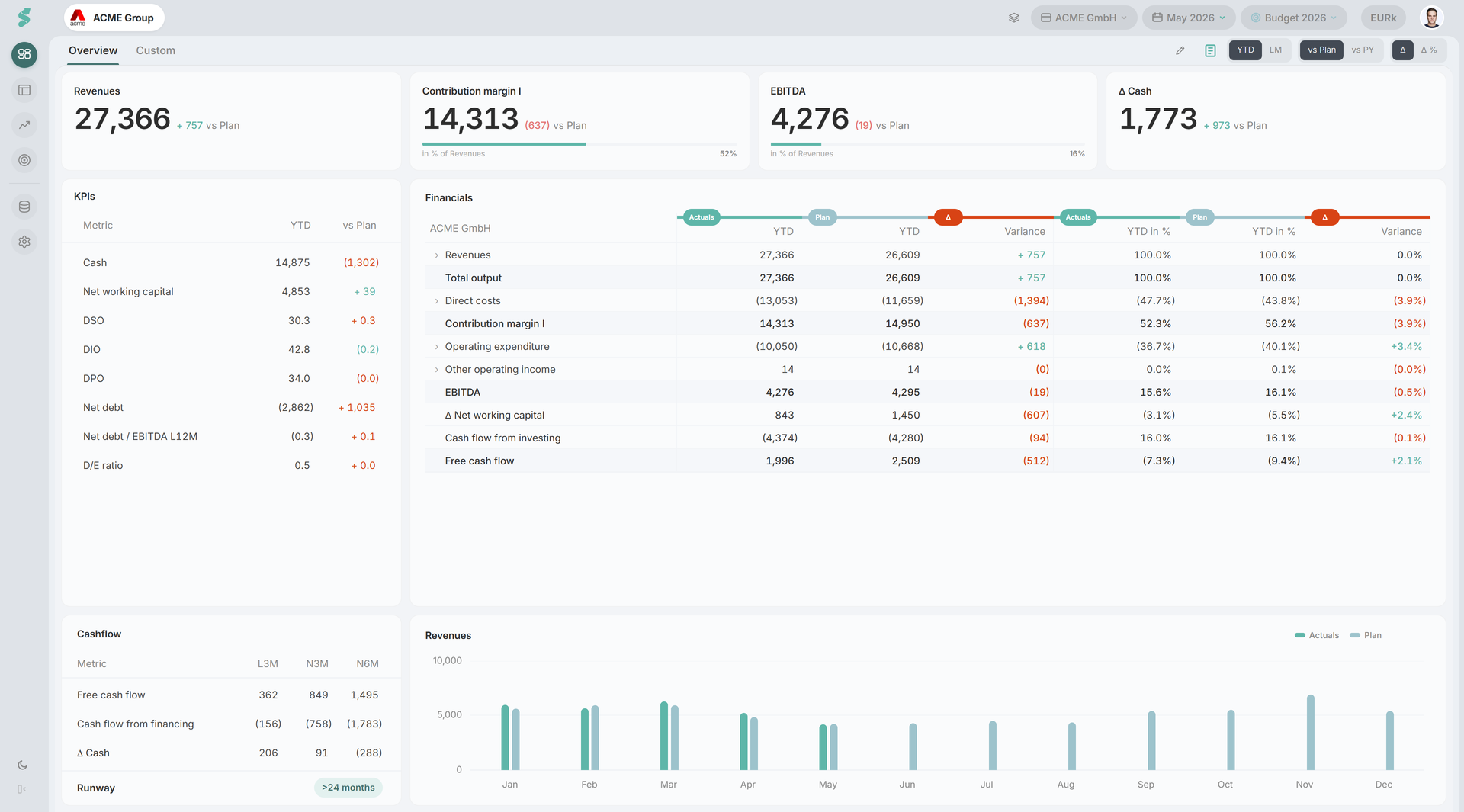
La Dashboard offre una vista curata e ad alto livello.
- KPI chiave, scostamenti e indicatori di liquidità
- Toggle globali coerenti per periodo e confronto
- Condivisione sicura con i guest
Usala per tenere allineati gli stakeholder senza esporre i report di dettaglio.
Step 8: gestisci utenti e impostazioni
In Impostazioni gli admin gestiscono accessi e configurazione.
- Invita utenti e assegna ruoli
- Gestisci società e default dell’organizzazione
- Controlla abbonamento e fatturazione
Le modifiche in Impostazioni sono effettive immediatamente.
Cosa esplorare poi
- Dashboard — per il monitoraggio ad alto livello
- Finanza — per reporting di dettaglio e drill-down
- Analisi — per evidenze e KPI
- Pianificazione — per budget, forecast e scenari
Ogni sezione della documentazione approfondisce la propria area di lavoro.
Sei pronto a usare statycs.
Prossimo passo: Accesso e onboarding →